
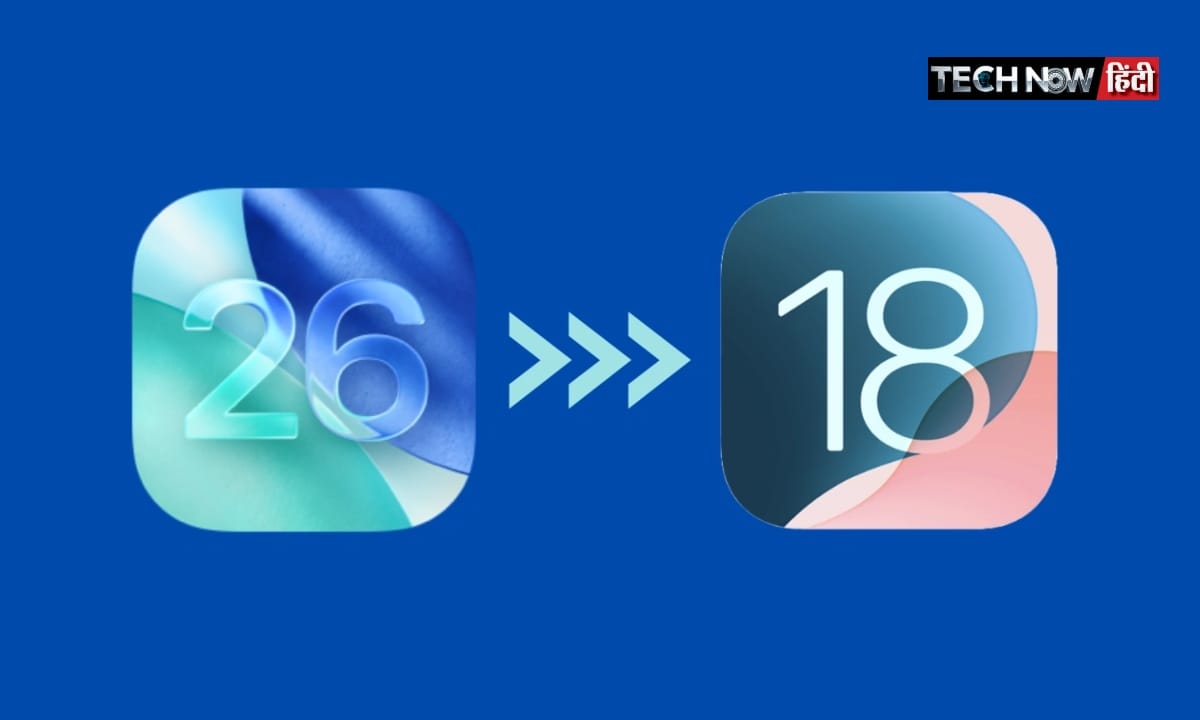
दिग्गज टेक कंपनी Apple ने iPhone 17 सीरीज लॉन्च करने के बाद 15 सितंबर को iOS 26 का OTA अपडेट जारी किया था. इस नए अपडेट में कई बड़े बदलाव और नए फीचर्स शामिल किए गए, लेकिन कुछ iPhone यूजर्स को बैटरी तेजी से खत्म होने और फोन स्लो होने जैसी समस्याओं का सामना करना पड़ रहा है. ऐसे में अगर आपको iOS 26 पसंद नहीं आ रहा है तो आप इसे डाउनग्रेड करके iOS 18 पर वापस जा सकते हैं.
iOS 26 से iOS 18 पर कैसे करें शिफ्ट?
स्टेप 1: बैकअप लें
सबसे पहले iCloud, Mac (Finder) या Windows (iTunes) पर बैकअप बना लें. इसके बाद अपनी Apple ID से साइन आउट कर लें.
स्टेप 2: Find My iPhone बंद करें
- Settings → आपका नाम → Find My → Find My iPhone → Off करें.
- Apple ID से साइन आउट करना न भूलें.
स्टेप 3: iOS 18.6.2 IPSW फाइल डाउनलोड करें
- Apple की ऑफिशियल साइट या iTunes से अपने iPhone मॉडल के लिए सही IPSW फाइल डाउनलोड करें.
स्टेप 4: iPhone को कंप्यूटर से कनेक्ट करें
- Mac पर Finder या Windows पर iTunes खोलें.
- चेक करें कि आपका डिवाइस डिटेक्ट हो रहा है.
स्टेप 5: iPhone को DFU मोड में डालें
- Volume Up दबाकर छोड़ें → Volume Down दबाकर छोड़ें.
- Side बटन दबाए रखें जब तक स्क्रीन ब्लैक न हो जाए.
- अब Side + Volume Down बटन 5 सेकंड दबाएं.
- Side छोड़ दें, लेकिन Volume Down तब तक दबाए रखें जब तक कंप्यूटर डिवाइस को पहचान न ले.
स्टेप 6: Restore प्रोसेस शुरू करें
- Mac → Option + Restore iPhone → IPSW फाइल चुनें.
- Windows → Shift + Restore → IPSW फाइल चुनें.
- इंस्टॉलेशन पूरा होने तक iPhone को कनेक्टेड रखें.
स्टेप 7: iPhone सेटअप करें
- इंस्टॉलेशन पूरा होने पर iPhone को नए डिवाइस की तरह सेटअप करें.
- या फिर पहले लिया गया बैकअप रिस्टोर कर लें.
ये भी पढ़ें-
iPhone 17 Air खरीदने वालों के लिए बुरी खबर! नए आईफोन में आई बड़ी खराबी, क्या बोला Apple?










5 thoughts on “iOS 26 यूज करने में नहीं आया मजा? ऐसे करें iPhone को iOS 18 पर डाउनग्रेड, जानें हर स्टेप”